viernes, 3 de mayo de 2019

Taller Configuración de cámara IP

A continuación voy a explicar como configurar una cámara IP:
Paso 1:
Conexión del producto a la electricidad y a la red.

Paso 2:
Instalación de Sricamp App.

Paso 3:
Registrar una cuenta de usuario.
 
Paso 4:
Añadir una cámara a la App.
     4.1:

     4.2:

     4.3:

     4.4:

     4.5:

     4.6:

     4.7:

     4.8:

Paso 5:
Aquí podemos ver el resultado final.


viernes, 26 de abril de 2019

Practica mantenimiento 1. Creación de un disco de arranque de varios sistemas en un USB: Multiarranque

Material necesario:
- Un pendrive.
- Un PC que permita arrancar desde USB.
- El YUMI como software multiboot.
-La carpeta de ISOS de montaje.

¿Cómo crear un USB multiboot con YUMI?
1. Descargar YUMI de la página oficial. En la página de YUMI podemos encontrar dos versiones y tenemos que descargar la que no es UEFI.


2. Ejecutar YUMI siempre como administrador.

3. Escoger el dispositivo y si no se ve nuestro pendrive, marcar la casilla de "show all devices".


4. En este paso tenemos que elegir si vamos a formatear o no el pendrive y luego seleccionar "view o remove install".

5. Escoger el título de la distribución.

6. Mostrar todas las ISOS "show all isos".


miércoles, 24 de abril de 2019

Modificación de la BIOS: Sustitución de la funcionalidad de las teclas Fn

Cambiar en la BIOS para pulsar F2 sin que pulsar Fn+F2.


Desactivar la opción de Hotkey Mode, aunque normalmente se llama Active Key Mode.

Modificar la BIOS. Virtualización

Las máquinas más actuales cuentan con una opción para activar la virtualización en la BIOS, de esta forma los recursos serán compartidos de forma más eficiente entre la máquina física y la virtual, esta tecnología se llama VT-x (Intel) y AMD-V (AMD)


Modificación de la BIOS: Arranque desde CD ROM

Modificación de la BIOS: Arranque desde CD ROM
Cambiamos el Boot Mode y Boot Priority a Legacy First.


martes, 9 de abril de 2019

Taller 6. Impresión 3D


Hola a todos hoy voy a presentar una impresora 3D con la cual he estado trabajando e imprimiendo.
Se trata de una impresora BQ Hephestos 2.
Sus principales características son las siguientes:
  • Robusta y estable gracias a su estructura de acero y aluminio.
  • Amplio volumen de impresión.
  • Alta calidad y velocidad en la impresión.
  • Tiene elementos de diseño exclusivo, como el extrusor o el sensor inductivo.
  • Montaje en apenas 1 hora.
Para realizar el diseño de nuestra figura la cual vamos a imprimir, tenemos que utilizar Tinkercad.
El proceso para crear el modelo de impresión es muy sencillo, ya que insertamos las formas y las vamos colocando y moviendo hasta que nos guste el diseño, una vez realizado el diseño le damos a exportar.

Una vez realizado y exportado el diseño, el siguiente paso es pasarlo al programa Cura , el cuál nos dirá todos los parámetros de la impresión, así como las medidas exactas o el tiempo de impresión que será llevado a cabo.

Después guardamos nuestro archivo Cura en la tarjeta SD de la impresora y nuestra figura estará lista para imprimirse.


miércoles, 3 de abril de 2019

Ampliación de Portátil


Imágenes del simulador
Fases
-Batería: Por causa del uso del portátil, la batería acaba rompiéndose y dejando de funcionar, entonces debemos cambiarla.
-RAM: Los modulos de RAM debemso cambiarlos por módulos del mismo tipo de RAM.
-Disco HDD: Si queremos cambiar el disco HDD por un SDD debemos sacar el disco que tiene el portátil quitando el tornillo y deslizándolo hacia nosotros.


miércoles, 27 de marzo de 2019

Caja del ordenador

A continuación voy a mostrar 3 formas diferentes de abrir una caja de ordenador:
- Quitando los tornillos y abriendo la cubierta, la cual está sujeta al chasis .
-Quitando los tornillos y deslizando el panel frontal hacia detrás, el cual sale entero.
-Algunas cajas tienen una cerradura en la cubierta, la cual abrimos con una llave y se asemeja a un puerta.

miércoles, 20 de marzo de 2019

Herramientas para el ensamblaje

Para poder llevar a cabo el montaje o la reparación de un ordenador se debe disponer de las siguientes herramientas básicas:
-Destornillador de estrella, preferentemente magnetizado.
-Pinzas para manipular elementos pequeños como jumpers.
-Tenazas pequeñas de punta plana para extraer elementos de sujeción paneles de metal, etc.
-Pulsera antiestática.
-Tubo de pasta térmica.
Como podemos ver existen diferentes estuches en el mercado que contienen estos elementos básicos:
Aunque un buen técnico va reuniendo reuniendo sus poco a poco.
Además hay otras herramientas y utensilios:
-Alfombra antiestática.
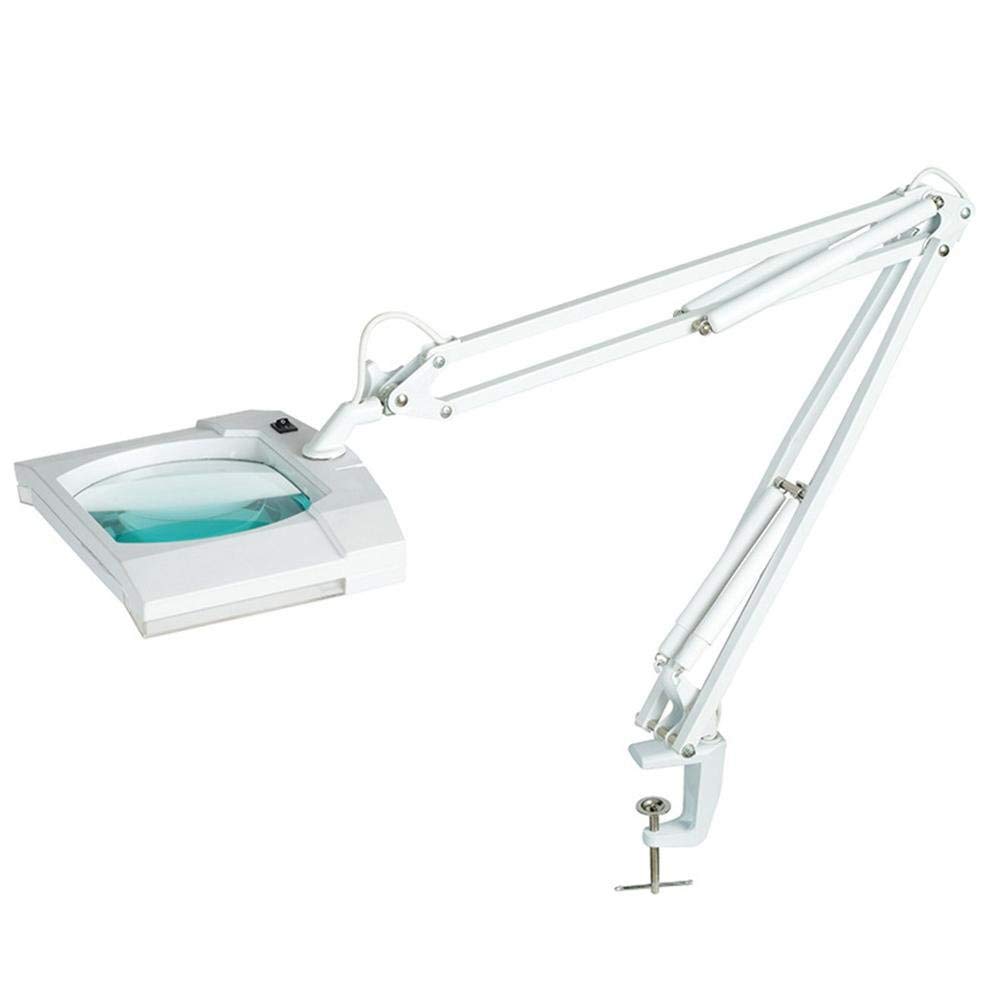
-Linterna, preferentemente de manos libres.
-Un tubo de aire comprimido.
-Bote de toallitas de alcohol isopropílico.


martes, 5 de marzo de 2019

Fuente de Alimentación

A continuación voy hacer la comparativa entre dos fuentes de alimentación :

Nombre de la fuente 
Owlotech BPS 
Corsair CX750 
Factor forma
ATX
ATX
Potencia
600W
750W
Conexiones 
1x ATX 20/24-pin
1x 4-pin CPU
3x SATA
2x IDE
24-pin ATX
SATA: 8
PATA: 8
EPS (8-pin): Si
PCI Express (6 + 2 pin): 4
Ventiladores 
1 ventilador
1 ventilador
Precio
20€
93€
Foto


viernes, 1 de marzo de 2019

Taller 3

USO DE MULTIMETROS Y VERIFICADORES DE SUMINISTROS DE ENERGÍA

MATERIAL

  • Destornillador
  • Multimetro
  • Clip
  • Pila de petaca


INSTRUCCIONES
Hoy vamos a realizar una practica en la cual vamos a utilizar este multimetro.


Lo primero que tenemos que hacer es quitar los tornillos y la tapa de atrás del mutimetro para conectarle la pila.


Ahora contestaremos a las siguientes preguntas:

1. ¿Cual es el modelo del multimetro?

MUL004 MY64

2. ¿Que se debe hacer para encerder el multimetro?

Conectar la pila en el caso de que no la tenga y encenderlo con el boton de on /off

3.¿Cuantas posiciones de interruptos distintas tiene el multimetro?

Tiene 7 posiciones en las cuales incluimos continua y alterna

4. ¿Cuales son?

- Test de resistencia
-Test de corriente
- Test de diodo
- Test de voltaje
- Test de frecuencia
- Test de capacidad
-Test de temperatura


5. Configura el multimetro para medir voltaje ¿Que simbolo se muestra para esto?


Coloque la batería sobre la mesa. Con la punta del cable de prueba rojo (positivo), toque el lado positivo de la batería. Con la punta del cable de prueba negro (negativo), toque el otro extremo de la batería.
¿Qué se muestra en la pantalla?

Se muestra el voltaje de la pila

Si el multímetro no muestra un número cercano al voltaje de la batería, revise la configuración para asegurarse de que esté configurado para medir el voltaje, o reemplace la batería por una que se sepa que funcione correctamente. Si el número es un número negativo, invierta la posición de los cables de prueba.

Nombre una cosa que no deba hacer al utilizar un multímetro.

Debemos saber durante todo el tiempo cual es la  posicion correcta al utilizar el multimetro para evitar errores y romper el mismo

Nombre de una función importante de los multímetros.

Podemos saber si un cable esta roto o tiene continuidad

Desconecte el multímetro de la batería. Coloque el interruptor del multímetro en la posición de apagado. Finalizó la primera parte de la práctica de laboratorio. Solicite al instructor que revise su trabajo.

¿Por qué los multímetros digitales son un equipo importante para los técnicos? Justifique su respuesta.

Porque gracias a ello podemos comprobar transistores, diodos, continuidad de cables, intensidades, voltajes y resistencias de nuestro componentes para facilitar nuestro trabajo.


A continuación comprobaremos el voltaje de los conectores de una fuente de alimentación para ello debemos puntear la fuente de alimentación para que funcione, es decir, con un clip (de coger las hojas) pondremos un extremo en el cable verde y otro en el negro

Conector de motherboard de 20 o 24 pines


Conector Molex de 4 pines


Conector PCI-E de 6 pines


Conector P4 de +12 V

¿Cuándo cambiar mi fuente de alimentación?

¿Qué es una fuente de alimentación?
Es un dispositivo el cual es el encargado de proporcionar energía al ordenador, y convierte la corriente alterna en corriente continua. En la actualidad el  modelo que se utiliza es el ATX de 24 pines.

Situaciones para cambiar la fuente de alimentación:
Cuando realizamos una actualización de los componentes de nuestro PC.
Con esto nos referimos por ejemplo a que cuando cambiamos la tarjeta gráfica por una mejor y más potente, necesitamos que la fuente genere más potencia, claro entonces no conseguiremos esto sin cambiar la fuente de alimentación.
- Cuando nos parece que produce un ruido excesivamente molesto.
Cuando llevamos utilizando mucho tiempo la fuente de alimentación notaremos que hace ruido, el cual es muy molesto, entonces deberemos cambiar la fuente de alimentación.
- Cuando deja de funcionar.
Si nuestra fuente de alimentación deja de funcionar es un gran motivo por el cual debemos cambiarla.

Fuente de alimentación
Thermaltake Smart RGB 700W 80 Plus
Página de compra

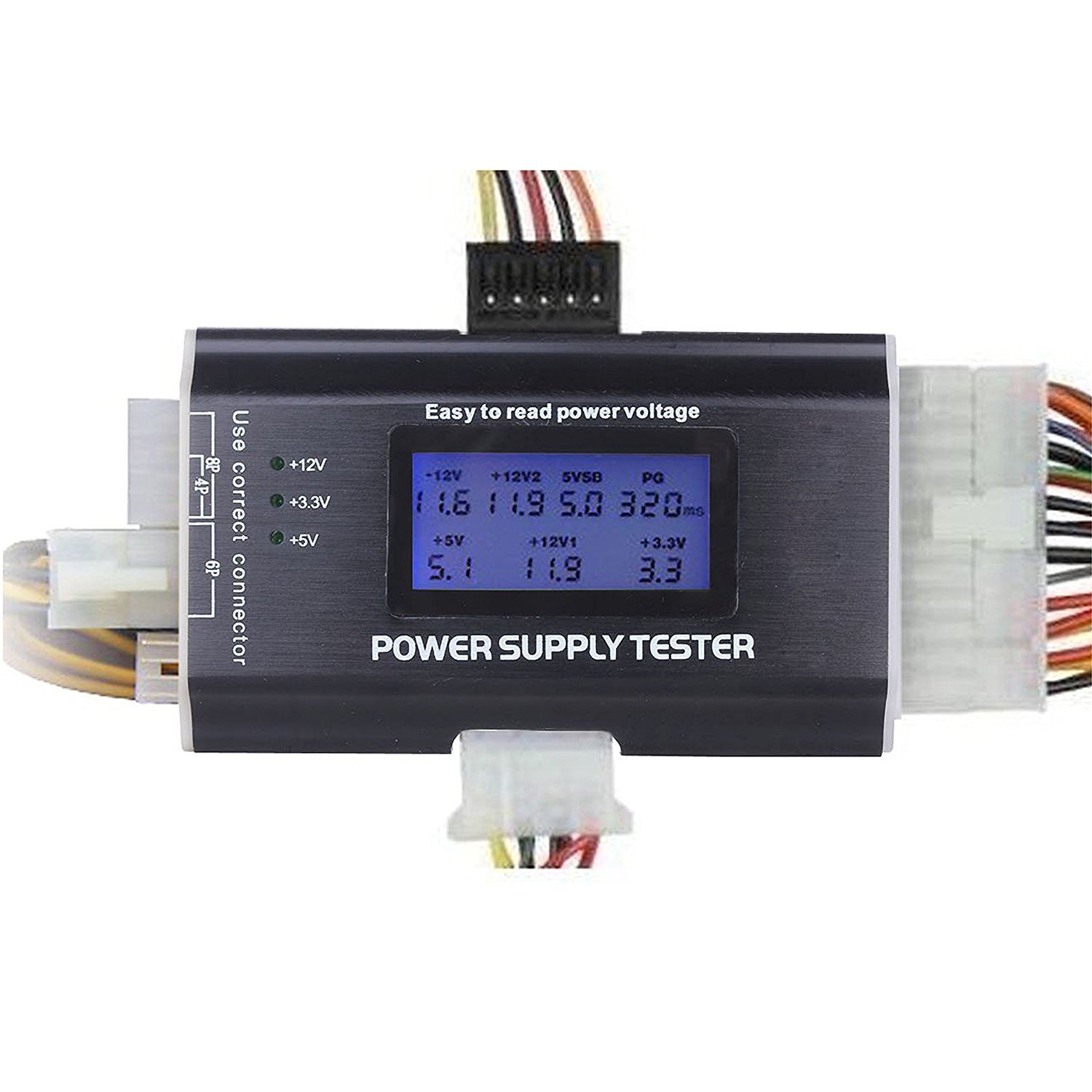
Tester de fuente de alimentación


Página de compra


Comparativa entre dos SAI

A continuación y por medio de una tabla voy a hacer la comparativa entre dos SAI.

Nombre
Sai Lapara 2000 VA LCD
Sai Lapara 650 VA
Potencia
2000 VA/ 1200 W
650 VA/ 360 W
Conexiones
2 x RJ11
1 x USB
2 x Schuko
2 x IEC
2 x RJ11
1 x USB
2 X Schuko
Dimensiones (mm)
397 x 146 x 205
287 x 100 x 142
Peso
11,5 kg
4,25 kg
Autonomía
25 min
10 min
Precio
175€
50€
Foto